利用 PicGo 和 GitHub 构建图床
使用 Markdown 写作,需要有个图片上传的地方,可以利用 PicGo 和 GitHub 构建自己的图床。
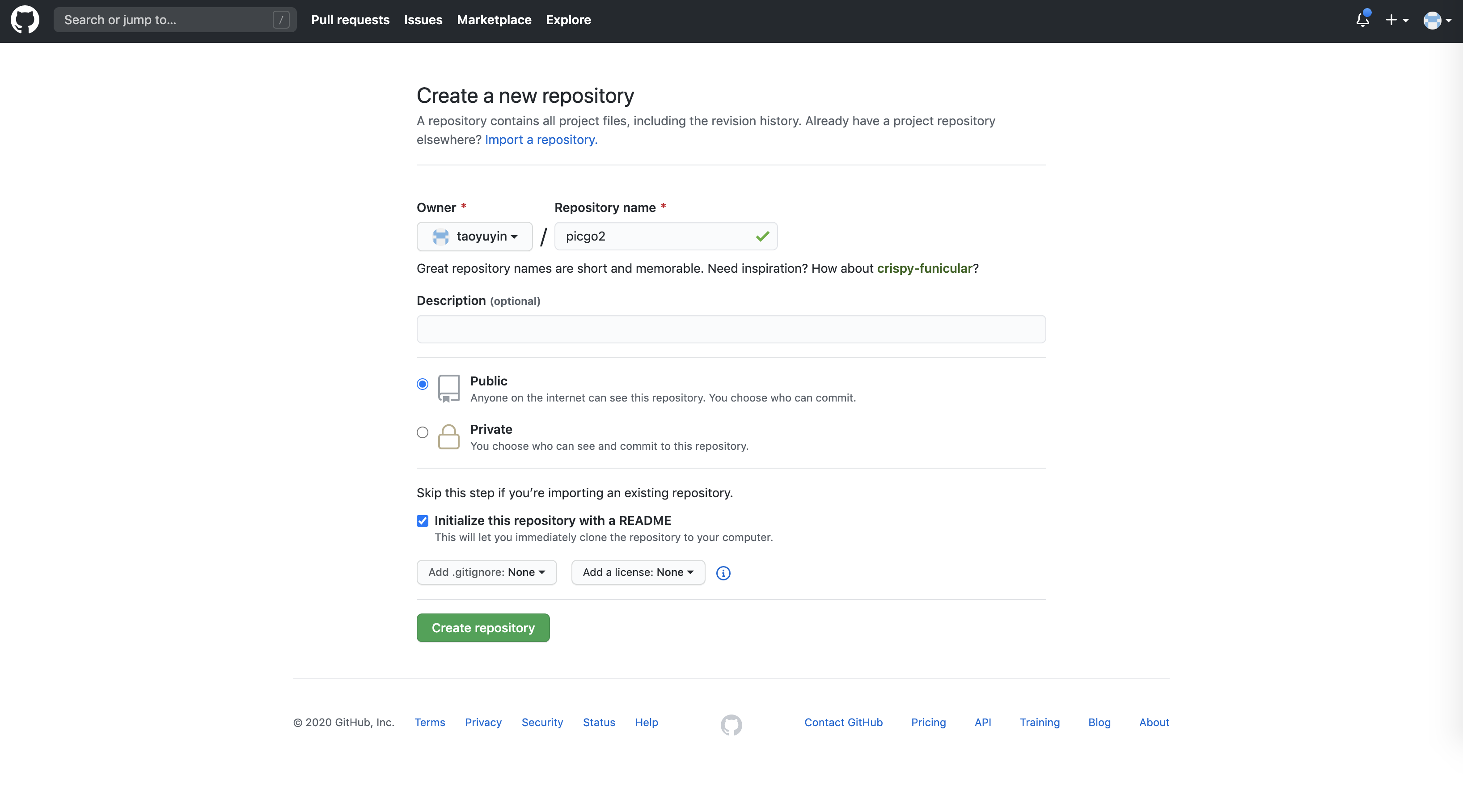
创建 GitHub 仓库
我的 Repository name 用的 picgo2,点击 Create repository。
生成 GitHub Token
在 GitHub 生成一个 Token,以备在 PicGo 配置用
点击展开头像,依次点击 Settings、Developer settings、Personal access tokens
或者直接输入 https://github.com/settings/tokens
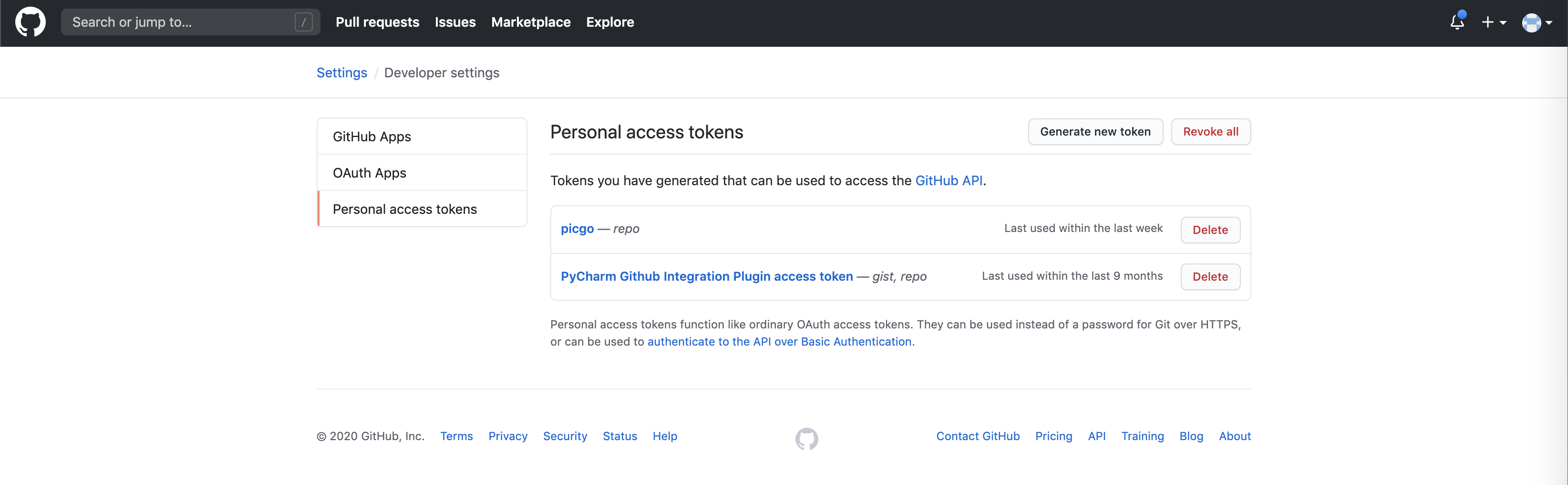
然后点击页面的 Generate new token 按钮
在 Note 处输入一个名字,我输入的是刚才创建的 Repository name
Select scopes 勾选 repo。
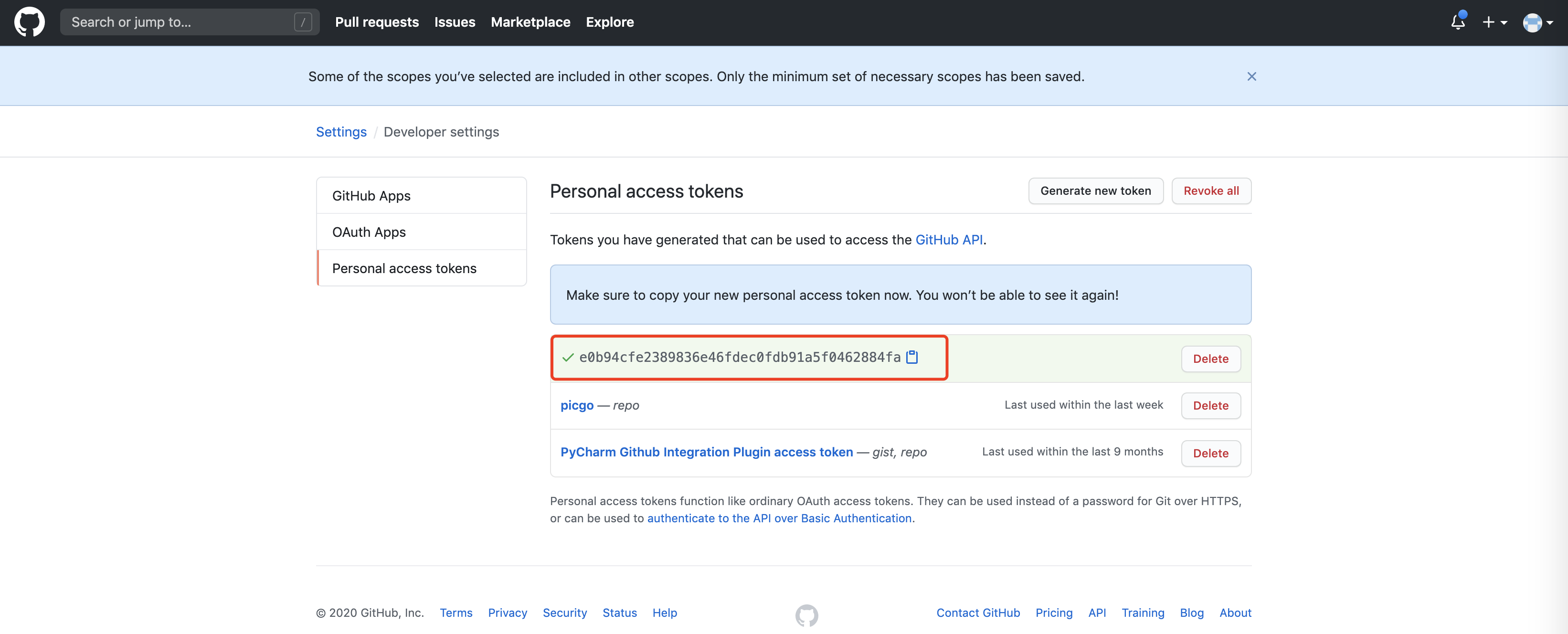
点击下面的 Generate token 按钮。
Token 创建好了,页面暂时不要动或保存下 Token。
安装 PicGo
我使用的是2.3.0版本
PicGo 下载地址 https://github.com/Molunerfinn/PicGo/releases
Mac 下直接安装就好。
配置 PicGo
点击图床设置下的 GitHub 图床
依次输入
设定仓库名,taoyuyin/picgo2
设定分支名,我用的 master
设定Token,刚才创建的 Token
指定存储路径,我用的 pics/。注意需要带上斜杠,GitHub 会自动创建个目录。
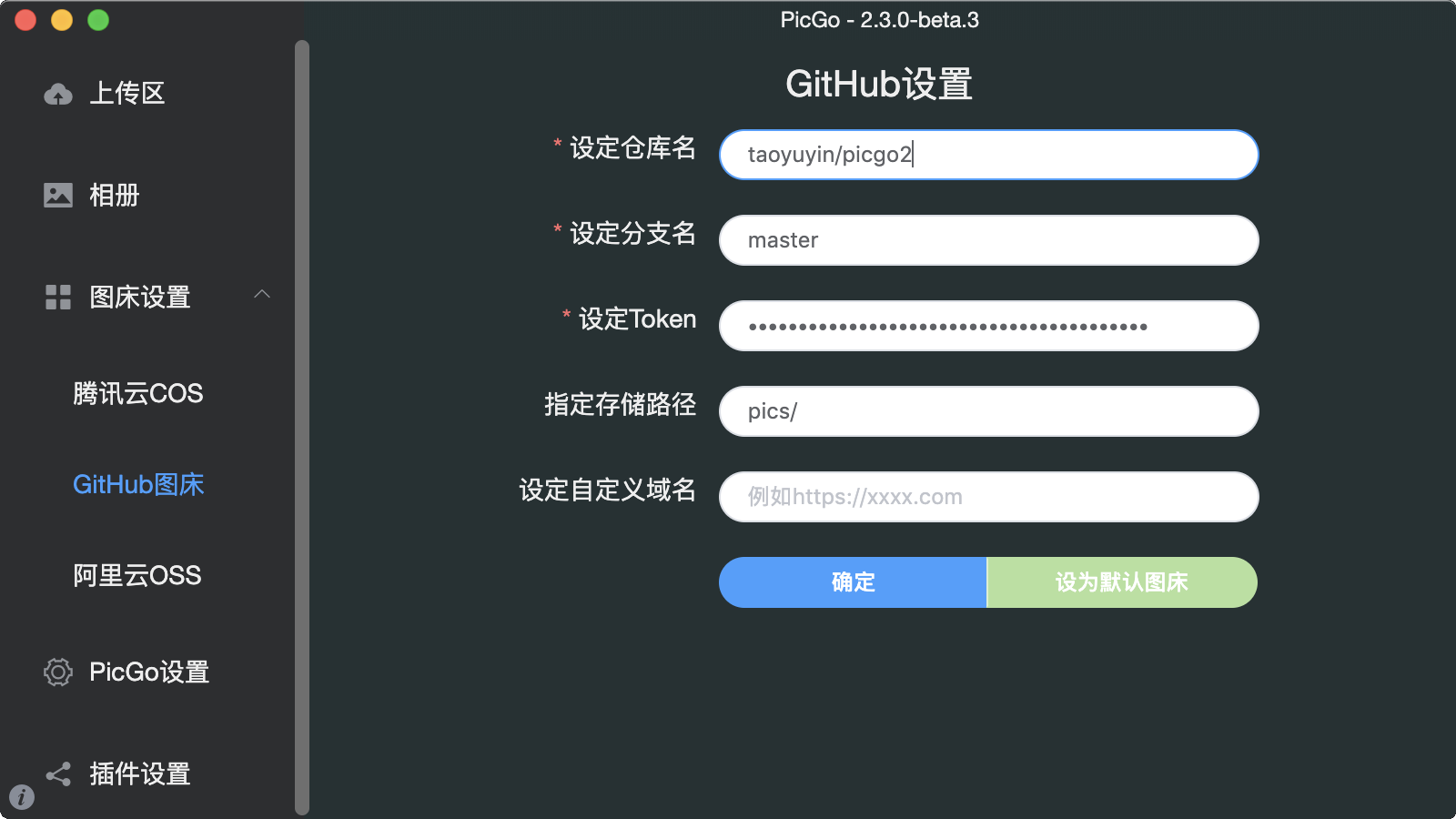
点击确定,一个基于 PicGo 和 GitHub 的图床就构建好了。
上传图片
点击上传区,就可以上传图片了,选用 Markdown 模式,上传后生成的链接可以直接在 Markdown 里使用了。